電気食うなよ
電気を食うなと言ったところで、電気製品なのだから電気を食うことは食うわけだが、できるだけ消費電力を減らせられれば、発熱量も抑えられるし、バッテリーも長持ちするというものだ。
ノートパソコンの celeron は、デスクトップパソコンの celeron より一足早く FSB 100MHz で動作している。処理が早いに越したことはないが、それがために熱くなるのは、仕方ないのかも知れないが好ましくもない。 通常、速さに不満があるときとは、現状の遅さに嫌気が差しているときで、クロックアップを図ったりして解決するモノだ。しかし、速いことに不満があるのだからその反対、敢えてクロックダウンという暴挙を試みてみることにする。
まず、手軽に FSB を変更するのに SoftFSB を使ってみた。全ての PLL パターンを試してみたが、クロックを変更できない。どうやら MC4 搭載の PLL は I/O アクセスで FSB を変更できる型ではないらしい。
そうなると次に FSB 変更の手段として考えられるのは「PLL の足上げ」だ。かなり危険な方法だがやむを得ない。
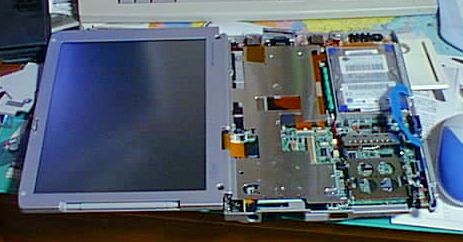
PLL の型番を調べるために本体を開けてみる。
隠しネジが見つからず蓋を無理に曲げたりして結構往生したが、何とか破損部もなく開けることが出来た。
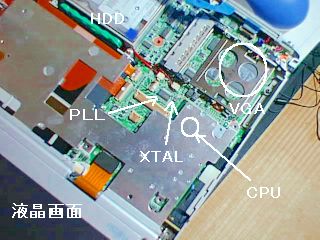
PLL は割と発見し安いところにあった。Cypress W137H だ。メーカーのWebでスペックを調べてみる。
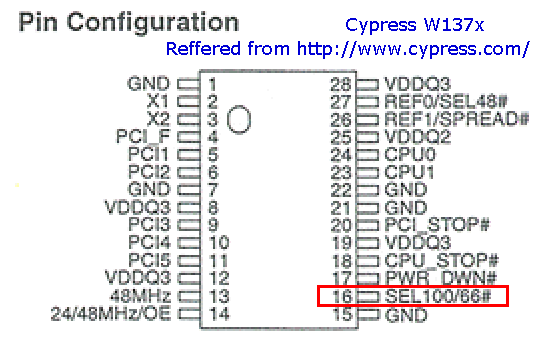
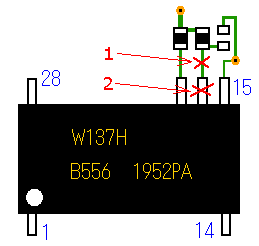
ピンアサインを見ると 16番ピンが FSB を決定している。実体配線は次のようになっていた。
となりの15番ピンがGNDなのに、それと繋がっていない状態で「FSB=100MHz」であるから、16番ピンは、H=100MHz、L=66MHzと考えて良いだろう。そうすると、プルアップ抵抗の先で、ピンにパターンが繋がるまでに、配線を絶ってやればよいわけだ。上図位置1のパターンカットか、位置2の足上げという選択肢があるが、無難なのは足上げの方だろうか。
しかし、フラットパッケージのこんな細かいパターンに半田ごてを当てるなど、やったことがない。まずは足上げの手法についてインターネットで勉強する。調べてみた結果、先の細い半田ごてで、針を使ってテコの原理で目的のICの足を上げるよう力を入れながら、軽く足を暖めると良さそうである。不要な拡張ボードで練習をしてみる。成功失敗は半々。結構難しいもんだ。
ところが。
慎重すぎた自分が災いを招いた。
いよいよ本番、PLL の足上げを行う段階になって、猛烈な不安に襲われたため、急遽処置を足上げからパターンカットに変更した。カッターの先を基盤に突き立てて、パターンを切る。とりあえず蓋は開けたままで電源を入れてみる。 表示は Celeron 300MHz。 クロックダウン成功だ。
さて Windows が起動してから、キーボードを繋いでいないことに気付いた。キーボードのフィルムコネクタを慌ててつなぐと、ハードウエアウイザードが動き出した。「んん?」 これまで使っていたキーボードを繋いだだけで、なぜ「新しい機器」なのだ?
その答えはすぐにわかった。 キーボードの Enter キーが効かない。Enter だけでなく、キーボードの右下半分のキーの反応がおかしい。マウスの動きには問題がないので、キーボードドライバを何度か入れ替え、再起動して試すが回復しない。
一旦BIOSからクリアしないとダメか? リセット後にBIOS画面に入る。しかし何とカーソルが効かない。BIOS段階でキーの動きがおかしいと言うことは、ハードウエアレベルでの異常を意味する。電源を切り、カットした基盤のパターンを半田で塞ぎ、再び Windows を起動してみた。しかし状況は変わらなかった。メモ帳を起動して、キーボードの効かない具合を表示してみると、キースキャンラインがずれているような感じ、Enter が「[」に、ムのキーが Enter にといった具合であった。
あのときのハードウエアウイザード画面は、キーボードが壊れたというシグナルだったのだ。電源を通じた状態でコネクタを繋いだのがいけなかったのか、パターンカットがまずかったのか、或いはその両方なのかは、私にはわからない。どちらも危険な行為だからだ。
とにかくもう、私の手には負えない重症状態となってしまったので、メーカーに電話して修理をお願いした。