◆ 最近使ったファイルの収集 ◆
ver 0.9.10.0 以降に装備
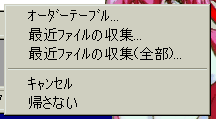
トレイアイコンを左クリックして表示されるメイドさんを右クリックすると
、メニューを表示します。
「オーダーテーブル」をクリックすれば、オーダーテーブルを開きます。
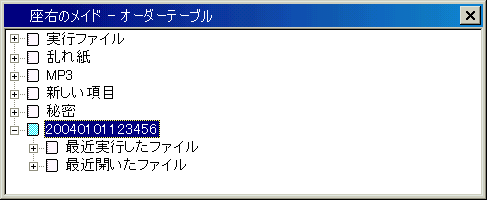
「最近ファイルの収集」をクリックすると、最近実行したファイルと最近使ったファイルの名前を収集してオーダーテーブルに登録し、オーダーテーブルを開きます。
最近実行したファイルは、これまで通り座右のメイドが自動的に統計を取った実行ファイル (*.exe) の名前です。
登録の順位付けは次のルールに則ります。
1.より最近起動されたもの(日単位)順
2.同じ日なら、より回数が多く起動された順
3.さらに同じ回数なら、より総実行時間の長い順
最近使ったファイルは、Windows が管理している「最近使ったファイル」のリストから、登録時間の新しい順にピックアップした名前です。
オーダーテーブルへの登録は、まず収集日時を項目名として作成し、その下に「最近実行したファイル」「最近使ったファイル」の2項目を作成し、さらにそれぞれの下に収集したファイル名を子項目として順に連ねる形で行います。
収集項目数は、メニューの「最近ファイルの収集」を選んだ時で最大15個、「最近ファイルの収集(全部)」を選んだ時で最大9999個です。
Windows をカスタマイズして「最近使ったファイルを終了時にクリアする」設定をしている時、レジストリ内の「最近使ったファイル」情報は消されても、ディスク上の「最近使ったファイル」フォルダにあるショートカット群が残っている場合があります。座右のメイドでは、「最近使ったファイル」フォルダからファイル情報を集めます。よって、場合によっては9999個の収集を掛けても漏れが発生しますが、時系列で10000番目のファイルはもはや「最近使った」ものではないですよね?
キャンセルでこのランチャをキャンセルできます。